Les stéréotypes de genre apparaissent très tôt dans la vie d’un bébé. Dès la naissance, les personnes autour de lui projettent des choses différentes sur un bébé en fonction du sexe assigné à la naissance – et adoptent des comportements différents.
Pourtant, à bien regarder les bébés, les différences de genre sont loin d’être visibles en soi. C’est sans doute la raison pour laquelle on tient autant à habiller les filles en roses et les garçons en bleu : en dehors de ça, il n’y a pas grand chose pour faire la différence.
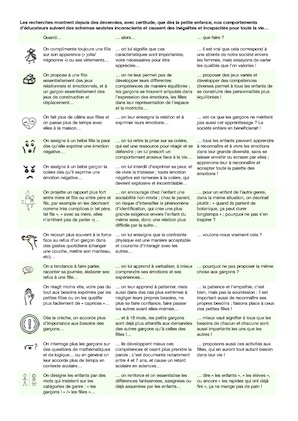
Mais les recherches montrent depuis des décennies, avec certitude, que dès la petite enfance, nos comportements d’éducateurs suivent des schémas sexistes inconscients et causent des inégalités et incapacités pour toute la vie.
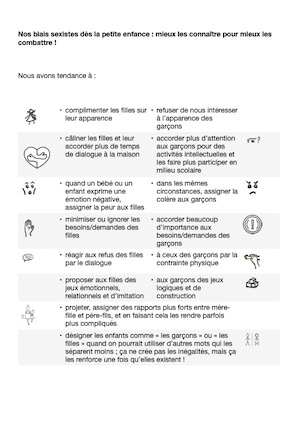
Comme on n’a pas trouvé ailleurs de listes étoffées de ces stéréotypes de genre, voici donc une liste (incomplète) de quelque uns de ces stéréotypes. Elle est centrée principalement sur les premières années de la vie (0 - 3 ans), histoire d’y faire attention dans nos comportements.
En version PDF
Pour consulter ou imprimer, voici les deux fiches d’une page, au format PDF, réalisée par @elise.
Pour mettre dans ses marques-pages et copier-coller, une version de la fiche complète au format HTML est disponible ci-dessous.
Quand… on complimente toujours une fille sur son apparence (« jolie/mignonne ») ou ses vêtements ; Alors… on lui signifie que ces caractéristiques sont importantes, voire nécessaires pour être appréciée ; Que faire ? Il est vrai que cela correspond à une attente de notre société envers les femmes, mais essayons de varier les qualités que l’on valorise !
Quand… On propose à une fille essentiellement des jeux relationnels et émotionnels, et à un garçon essentiellement des jeux de construction et déplacement ; Alors… On ne leur permet pas de développer leurs différentes compétences de manière équilibrée ; les garçons se trouvent amputés dans l’expression des émotions, les filles dans leur représentation de l’espace et la motricité ; Que faire ? Proposer des jeux variés et développer des compétences diverses permet à tous les enfants de se construire des personnalités plus équilibrées !
Quand… On fait plus de câlins aux filles et on passe plus de temps avec elles à la maison ; Alors… On leur enseigne la relation et à exprimer leurs émotions ; Que faire ? Est-ce que les garçons ne méritent pas aussi cet apprentissage ? La société entière en bénéficierait !
Quand… On assigne à un bébé fille la peur dès qu’elle exprime une émotion négative ; Alors… On lui retire la prise sur sa colère, qui est une ressource pour réagir et se défendre ; on lui prescrit un comportement anxieux face à la vie ; Que faire ? Tous les enfants peuvent apprendre à reconnaître et à vivre les émotions dans leur grande diversité, sans se laisser envahir ou écraser par elles ; apprenons-leur à reconnaître et accepter toute la palette des émotions !
Quand… On assigne à un bébé garçon la colère dès qu’il exprime une émotion négative ; Alors… On lui interdit d’exprimer sa peur, et de vivre la tristesse ; toute émotion négative est ramenée à la colère, qui devient explosive et incontrôlable ; Que faire ? Tous les enfants peuvent apprendre à reconnaître et à vivre les émotions dans leur grande diversité, sans se laisser envahir ou écraser par elles ; apprenons-leur à reconnaître et accepter toute la palette des émotions !
Quand… On projette un rapport plus fort entre mère et fille ou entre père et fils, par exemple en les décrivant comme très complices (« tel père, tel fils », « avec sa mère, elles n’arrêtent pas de parler ») ; Alors… On encourage chez l’enfant une sociabilité non-mixte ; chez le parent, on risque d’intensifier le phénomène d’identification, qui crée une plus grande exigence envers l’enfant du même sexe, donc une relation plus difficile par la suite ; Que faire ? Pour un enfant de l’autre genre, dans la même situation, on décrirait plutôt : « quand ils parlent de botanique, ça peut durer longtemps » ; pourquoi ne pas s’en inspirer ?
Quand… On recourt plus souvent à la force face au refus d’un garçon dans des gestes quotidiens (changer une couche, mettre son manteau, etc) ; Alors… On lui enseigne que la contrainte physique est une manière acceptable et courante d’interagir avec les autres ; Que faire ? Voulons-nous vraiment cela ?
Quand… On a tendance à faire parler, raconter sa journée, élaborer ses refus à une fille ; Alors… On lui apprend à verbaliser, à mieux comprendre ses émotions et ses expériences ; Que faire ? Pourquoi ne pas proposer la même chose aux garçons ?
Quand… On réagit moins vite, voire pas du tout aux besoins exprimés par les petites filles ou on les qualifie plus facilement de « caprices » ; Alors… On leur apprend à patienter, mais aussi dans des cas plus extrêmes à négliger leurs propres besoins, ne plus se faire confiance, faire passer les autres avant elles-mêmes ; Que faire ? La patience et l’empathie, c’est bien, mais pas la soumission : il est important aussi de reconnaître ses propres besoins ; faisons place à ceux des petites filles !
Quand… Dès la crèche, on accorde plus d’importance aux besoins des garçons ; Alors… À 18 mois, les petits garçons sont déjà plus attentifs aux demandes des autres garçons qu’à celles des filles ! ; Que faire ? Mieux vaut signifier à tous que les besoins de chacun et chacune sont aussi importants les uns que les autres !
Quand… On interroge plus les garçons sur des questions de mathématiques et de logique… ou en général on leur accorde plus de temps en contexte scolaire ; Alors… Ils développent mieux ces compétences et osent plus prendre la parole ; c’est documenté notamment entre 4 et 7 ans, et cause un retard scolaire en sciences ; Que faire ? Proposons aussi ces activités aux filles, qui en auront tout autant besoin dans leur vie !
Quand… On désigne les enfants par des mots qui insistent sur les catégories de genre : « les garçons ! » /« les filles » ; Alors… On renforce et on essentialise les différences fantasmées, assignées ou déjà assumées par les enfants ; Que faire ? Dire « les enfants », « les élèves », ou encore « les rapides qui ont déjà fini », ça ne mange pas de pain !
Et en bonus, suite à une discussion avec @celineb, deux éléments qui ne sont pas sur les fiches :
Quand… On projette du romantisme sur les relations entre entre garçons et filles, quand on dit des choses comme « C’est son amoureux ? » ou « Déjà un charmeur ! » ; Alors… Si garçons et filles ne peuvent se lier qu’à travers un prisme romantique hétérosexuel, on encourage chaque genre à joue un rôle (les garçons dragueurs et les filles coquettes et passives), et on décourage une sociabilité mixte ; Que faire ? Supposer l’amitié (plutôt que du romantisme), quel que soit le genre, permettra ensuite aux enfants de construire les formes relations qu’ils veulent !
Quand… On propose aux petits garçons de faire la course, de jouer à la bagarre (pour gagner), et aux filles de collaborer et de prendre soin ; Alors… Valoriser la compétition chez un garçon n’est pas seulement mettre en avant ses besoins avant ceux des autres, c’est aussi lui dire que la société est fondée sur des valeurs hiérarchiques et qu’il se doit de convoiter la première place ; Que faire ? Proposons aux garçons de eux aussi collaborer (et de gagner avec les autres) plutôt que de toujours gagner sur les autres !
Dans notre colocation, on contribue aux loyer et aux dépenses en fonction de nos revenus. Plutôt que de payer chaque mois un loyer fixe, on met au pot en fonction de l’argent avec lequel on vit ce mois-ci.
Pourquoi on a eu envie de mettre ça en place ? Comment on en est arrivé à ce fonctionnement ? De quelle manière ça se passe en pratique ? Cet article raconte tout ça.
Mettre au pot en fonction de ses rentrées d’argent, une pratique commune à beaucoup d’habitats partagés ? Sans doute que oui.
Envies
Au début, comme tout le monde, chaque personne dans la coloc payait le même loyer (ou presque, avec juste de légères variations en fonction de la taille de la chambre).
Et puis tout ça est parti d’une impression persistante qu’un euro de loyer n’a pas la même valeur pour tout le monde. Sortir 500 € quand on vit avec 650 € par mois, ce n’est pas pareil que quand on a un salaire de 1500 € qui tombe tous les mois.
Dans mon cas à moi, c’était aussi un moment où j’étais malheureux là où je travaillais ; mais j’hésitais à changer de boulot, et à devenir indépendant, un peu par peur d’une perte de revenus dans l’intervalle. Rien de très important – mais en regardant mieux, on s’est mis à voir autour de nous plein de situations comme ça, où des gens restent dans un travail qui les rend malheureux ou qui fait du mal au monde, pour une raison simple : la peur de ne plus pouvoir payer le loyer.
On voyait aussi les gens qui avaient des revenus irréguliers : certains mois, ça passe, mais c’est parfois suivi de mois de creux, où sortir toute la thune du loyer devient compliqué.
Discuter ensemble
On a fini, un soir de février, par s’asseoir tous autour de la table de la cuisine, et par en discuter ensemble. On s’est parlé de nos expériences, déjà : de ce que ça nous fait de payer un loyer, ce que ça peut freiner ou rendre difficile, et commencer à imaginer comment ça pourrait être autrement.
Est-ce que c’est une bonne idée d’avoir des loyers variables ? On pourrait faire ça en fonction de la situation matérielle des gens (boulot, chômage, travail précaire). Et si on se retrouvait chaque mois et qu’on discutait de combien on met chacun·e ? Ou alors est-ce qu’on ferait une formule fixe ? Mais est-ce que ça varierait chaque mois ou pas ?
La discussion a fait émerger plein de sujets intéressants. Par exemple, que la question du logement est anxiogène pour pas mal de gens. Payer un loyer fixe, même élevé, c’est quelque part l’assurance d’avoir un toit – et passer à des loyers variables envoie un peu d’incertitude là dessus.
On s’est aussi rendu compte en discutant que quelque part, en habitant tous ensemble, il est parfois plus facile de donner que de prendre. Les gens dont la situation actuelle fait qu’iels contribueraient moins ne se sentaient pas toujours à l’aise avec ça. On s’est demandé comment faire émerger un sentiment de justice là dessus, qui fasse que tout le monde ait l’impression de participer à un système juste, même aux moments de moindre contribution.
Quelques discussions aussi autour de « qu’est-ce qu’un revenu ? » Si on module le loyer en fonction de ce avec quoi les gens vivent, comment est-ce qu’on le définit ? Est-ce que les allocations chômage rentrent dedans ? Les aides au transport ? Les étrennes de la grand-mère ?
Et de l’autre côté, qu’est-ce qui rentre dans le loyer ? Le loyer général de l’appart, évidemment. Mais les charges, l’internet, les assurances s’il y en a : qu’est-ce que qu’on veut aussi faire rentrer dans un budget commun ?
En commençant à explorer des modes de répartition, on s’est aussi rendu compte de notre inégalité face aux chiffres. Si certain·es d’entre nous voyaient immédiatement les enjeux et les impacts d’une formule simple pour calculer les revenus, c’était beaucoup moins immédiat pour beaucoup d’autres. Pourtant, pour que tout le monde ait le sentiment d’un système juste, il fallait que le mode de répartition soit vraiment compréhensible intuitivement par tout le monde.
Explorer les effets
Assez vite, il est donc apparu que, plutôt que de décider chaque mois de combien on met au pot, on préférait une formule de répartition fixe. Ça donne un sentiment de stabilité et d’absence de surprise qui semblait convenir à tout le monde.
Mais quelle formule, et selon quels critères ? Et surtout, comment rendre les différents enjeux de différentes formules vraiment accessibles à tout le monde ?
On a commencé par dessiner des grands graphiques, et à disséquer des formules possibles – mais au final l’un d’entre nous a proposé de faire des simulateurs interactifs de répartition.
L’idée, c’est que si on peut changer les paramètres d’une formule, et voir le résultat en temps réel, hébin ça aide beaucoup à comprendre comment la formule fonctionne, et quel effet elle pourrait avoir sur soi. Et puis ça aide aussi à voir combien il faudrait que chacun·e mette pour équilibrer le budget ; ou encore à simuler rapidement ce qui se passe si quelqu’un·e n’a pas de revenus pendant quelques mois.
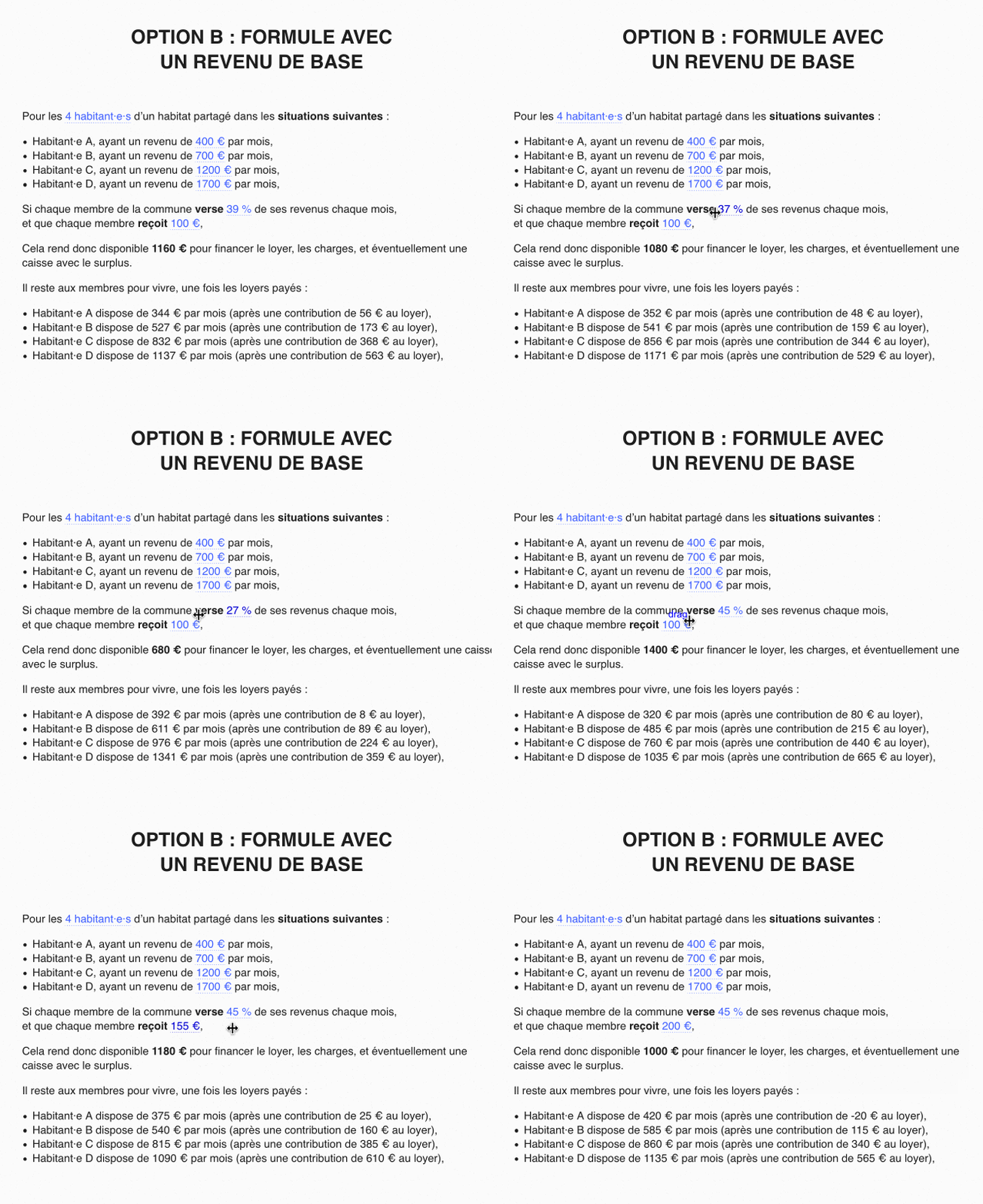
Pour évaluer les différents moyens de répartir un loyer, on a créé plusieurs simulateurs de ce que ça donnerait. Par exemple, un des simulateurs explorait un loyer qui soit exactement un pourcentage des revenus. Un autre représentait la situation avec une part fixe de loyer, et une part variable. Et encore un autre l’idée d’un revenu de base assuré par la coloc (versé quand on n’a vraiment rien pour vivre ce mois-ci).
Fonctionnement actuel
Au final, le fonctionnement actuel utilise un revenu de base. Concrètement, chaque début de mois :
On reçoit 100 € de la coloc,
On verse 35% de son revenu à la coloc.
Ça veut dire que les gros revenus contribuent plus que les petits (ce qui est l’effet désiré). Mais surtout, si un mois vous êtes court·e pour le loyer, ou complètement à sec, non seulement vous ne payez pas (ou peu) de loyer, mais en plus la coloc vous verse de l’argent. Histoire d’assurer le minimum.
(On a préféré ça à un système progressif par tranches, parce que ça permet que les mois se compensent entre eux. Par exemple si on attend des allocs qui ne viennent pas, et qu’un mois on est à zéro, mais qu’on reçoit le double le mois suivant, pas de souci : ça fait pile comme si on avait contribué les deux mois.)
Avec ces sous, on paye le loyer de la partie de la coloc qu’on loue – mais aussi les charges (eau, électricité, internet), les assurances habitation, et les achats ponctuels de matériel pour la coloc. (En revanche, pour la lessive et le papier-toilette, chacun continue à se débrouiller.)
Au final, ce moyen de répartition permet d’être prévisible. Même si le loyer est variable chaque mois, la formule de calcul est fixe : pas besoin de discuter de la répartition des contributions chaque mois. En revanche, quand la situation à long-terme des habitant·es change (par exemple une nouvelle personne dans la coloc’, un changement de revenus, ou une fin de droits au chômage), là on se pose à nouveau autour d’une table avec le simulateur pour ré-équilibrer le budget, en mettant à jour la formule.
En pratique
Concrètement, chaque mois on doit verser nos contributions. Pour cela, on a essayé de simplifier les choses au maximum.
On estime avec combien on vit ce mois-ci. Salaire, chômage, allocations, économies perso… On ne flique pas les gens, c’est autogéré.
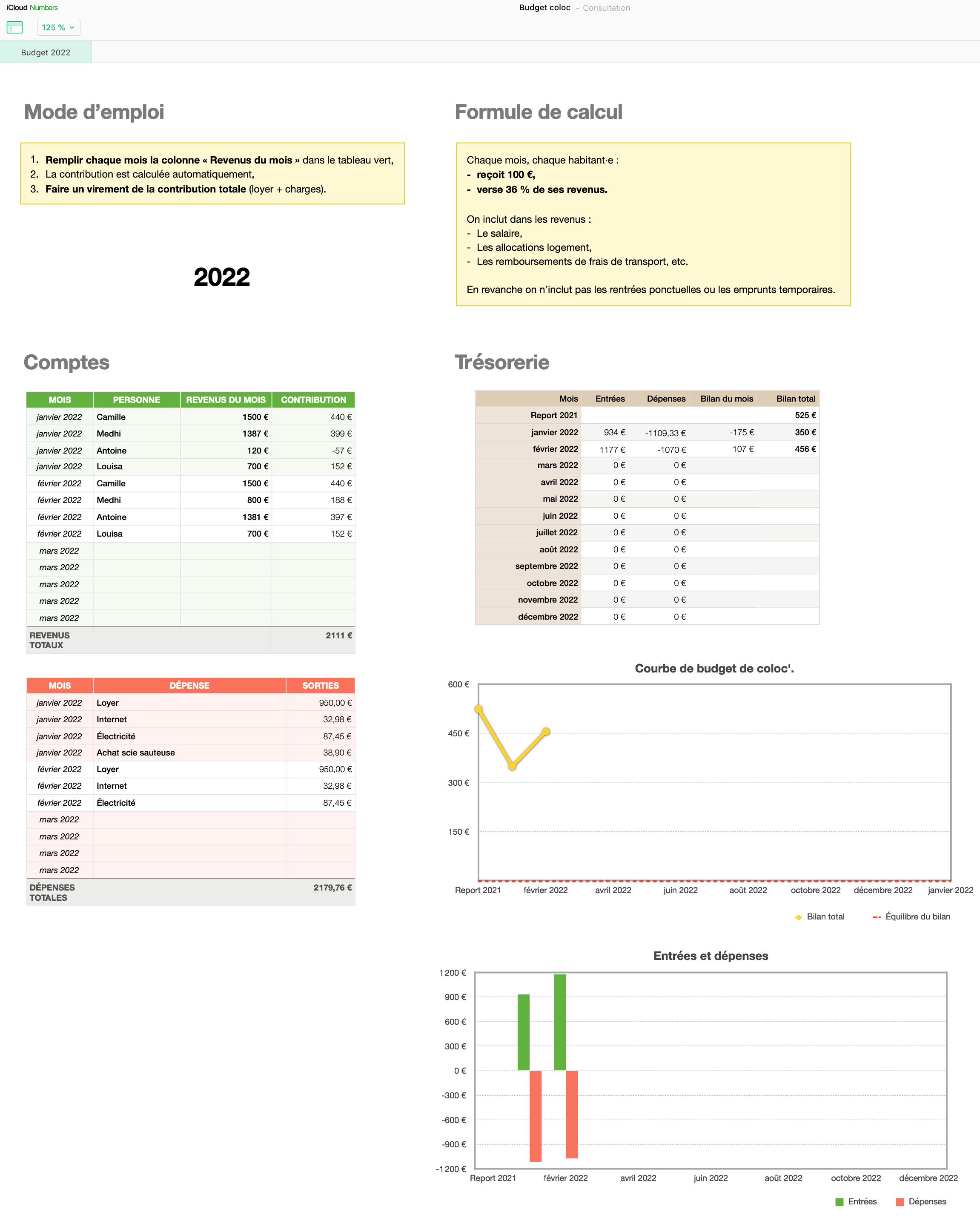
On indique ses revenus dans un tableur partagé. La contribution à verser est automatiquement calculée en fonction de la formule en cours.
On fait un virement sur le compte de la coloc si on doit verser des sous – ou un virement du compte vers soi si on récupère des sous ce mois-ci.
Le tableur du budget a deux intérêts :
Il calcule automatiquement la contribution de chaque mois en fonction de la formule,
Il permet de suivre l’état du budget.
Tout le monde peut voir l’état des finances à n’importe quel moment. Ça nous a semblé important pour l’auto-gestion que la responsabilité d’équilibrer les finances soit partagée par tout le monde – et que l’info soit donc visible et compréhensible facilement.
Après quelques années d’utilisation de ce système, on a l’impression qu’il y a des choses qui fonctionnent particulièrement bien :
Ça permet effectivement une plus grande justice dans la contribution au loyer 🙌
Quand une nouvelle personne entre dans la coloc, les discussions pour mettre à jour la formule se passent bien et rapidement. Le simulateur aide beaucoup pour ça.
Les gens sont à l’aise avec l’idée de contribuer plus que les autres ou moins que les autres (même si ne pas contribuer du tout reste parfois difficile).
On a pu gérer les cas particuliers sans problème (colocs présent·es seulement une semaine sur deux, par exemple). Dans ce cas on s’est généralement mis d’accord pour ajuster les choses – par exemple pour que la personne déduise N € de ses revenus mensuels, ce qui ajuste automatiquement la contribution sans changer la formule générale.
Et puis évidemment il y a parfois des points de friction :
La colocation a eu un léger déficit chronique, qu’on a dû combler par de la trésorerie externe. Ça va mieux depuis qu’on prévoit une formule qui met un peu plus que juste ce qu’il faut chaque mois pour atteindre l’équilibre.
Le loyer de certaines personnes dans la coloc est payé par d’autres gens (typiquement leurs parents). Dans ce cas, sur quels revenus on se base ?
Mais tout ça se discute bien collectivement.
En tout cas l’expérience est vraiment positive. Ca fait du bien de sentir qu’on tend vers plus de justice (même à toute petite échelle), les discussions pour mettre en place les règles se passent bien, les contributions arrivent en temps voulu. A priori on va continuer comme ça pendant un bon moment !
Normalement ce fonctionnement et les outils qui vont avec sont assez réutilisable. Si vous envisagez de monter le même système dans une coloc’ ou un habitat partagé à vous, n’hésitez pas à vous en servir.
Si vous utilisez la messagerie Signal, vous savez sans doute qu’il est possible d’envoyer et de recevoir des messages sur Signal depuis votre ordinateur, en utilisant l’application officielle.
Mais sur ordinateur, il n’est pas encore possible de créer un compte Signal : on ne peut officiellement que relier un compte qui existe déjà sur un smartphone.
J’ai cherché un peu, et en fait il existe un moyen d’utiliser Signal sans smartphone. On peut utiliser un outil en ligne de commande pour créer un compte sans installer l’application mobile, et ensuite y relier l’application Signal pour ordinateur.
J’ai testé ça l’autre jour, et ça a bien fonctionné. La création du compte, est un peu technique ; mais après plus besoin d’y toucher : une fois que l’appli Signal est connectée sur l’ordinateur, elle fonctionne normalement, sans commandes particulières.
Mode d’emploi
Mis à jour le 12 mai 2025
Pour ma part, j’ai suivi ces instruction :
Installez l’utilitaire signal-cli, qui permet de créer un compte Signal sans smartphone.
# Sous mac : installer `Homebrew`, puis lancer :
brew install signal-cli
# Sous Linux, suivre les instruction ici :# https://github.com/AsamK/signal-cli/wiki/Quickstart
Demandez la création du compte, en remplaçant +33600000000 par votre propre numéro de téléphone :
signal-cli -a +33600000000 register
(Au besoin, ajoutez l’option --voice à la fin de la ligne pour avoir un appel vocal à la place ; par exemple si vous utilisez une ligne fixe.)
(optionnel) Si vous voyez un message “Captcha invalid or required for verification” :
Résolvez le test demandé (et refusez l’ouverture de l’appli Signal à la fin) ; un bouton « Ouvrez Signal » apparait sur la page,
Clic-droit sur le bouton « Ouvrez Signal », et copiez le lien (il ressemble à signalcaptcha://<plein de chiffres et de lettres>),
Demandez à nouveau la création du compte, mais cette fois-ci en rajoutant le captcha que vous venez de copier :
signal-cli -a +33600000000 register --captcha 'signalcaptcha://…'
(N’oubliez pas les guillemets autour du captcha.)
Vérifiez le compte. Vous allez recevoir un SMS avec un code de vérification. Notez-le (avec ou sans le tiret, ça n’a pas d’importance), puis entrez cette commande :
signal-cli -a +33600000000 verify 000000
(en remplaçant 000000 par votre code de vérification).
Créez un profil Signal. Cela vous permettra de rejoindre les groupes de discussion.
signal-cli -a +33600000000 updateProfile --name 'Votre nom ou pseudo'
L’application va vous demander de scanner un QR-code. Prenez une capture d’écran du code, et envoyez-le sur https://zxing.org (par exemple) pour le décoder. Cela vous donnera un texte qui commence par sgnl:// ; copiez-le.
Associez l’appli pour ordinateur à votre compte Signal, en collant le texte décodé depuis le QR-code.
signal-cli -a +33600000000 addDevice --uri 'sgnl:/…'
(N’oubliez pas les guillemets autour du lien.)
Pour moi c’était suffisant : l’appli Signal sur mon ordinateur s’est automatiquement connectée au bout de quelques instants, et m’a permis d’envoyer et de recevoir des messages.
ℹ️ Pensez à lancer l’appli Signal régulièrement (ou à la garder ouverte) : au bout de 30 jours sans lancement, l’application sera déconnectée du compte, et ne ne recevra plus les nouveaux messages. Si cela arrive, il parait qu’il faut refaire la procédure avec le QR-code de l’application (l’étape 7).
Résumé
Si vous cherchez juste les instructions à taper rapidement, voici un résumé des commandes expliquées plus haut :
# Remplacez par votre n° de téléphonePHONE='+33600000000'# Mac
brew install signal-cli
# Linux# Voir https://github.com/AsamK/signal-cli/wiki/Quickstart# Allez sur https://signalcaptchas.org/registration/generate.html pour récupérer un captcha
signal-cli -a$PHONE register --captcha'signalcaptcha://…'
signal-cli -a$PHONE verify <code reçu par SMS>
signal-cli -a$PHONE updateProfile --name <votre nom>
signal-cli -a$PHONE addDevice --uri"<lien sgnl:/ dans le qr-code de l’appli pour ordinateur>"
Le Yogi Tea à la cannelle et aux épices, c’est bien bon. Pour en faire une version maison, je mélange (pour 4 tasses) :
Quelques copeaux ou bâtons de cannelle,
Un cm3 de gingembre frais coupé en petits morceaux,
Trois gousses cardamone fendues,
Deux clous de girofle,
Un peu de poivre.
Faire bouillir le tout pendant 20mn - 1/2h fera un excellent thé de cannelle.
Variante rapide et économique
Si on manque de temps, ou qu’on préfère utiliser des ingrédients plus simples, on peut utiliser des ingrédients en poudre. Pour cela, je mélange (pour une tasse) :

 Mettre au pot en fonction de ses rentrées d’argent, une pratique commune à beaucoup d’habitats partagés ? Sans doute que oui.