
Partager son Profil utilisateur entre Mac OS X et Windows
 (suite du tutoriel
précédent sur l’installation de Windows sur un
Macbook)
Maintenant que les systèmes fonctionnent, nous voudrions bien que tous nos fichiers Mac (musiques, images, documents) soient accessibles par Windows, qu’il tourne à l’intérieur de Parallels ou en natif. Parallels dispose d’outils très simples d’emploi pour activer le partage des fichiers sous Windows, à l’aide de Disques réseaux montés automatiquement, mais ceci ne fera pas l’affaire pour notre Windows natif. Il faut donc s’y prendre autrement.
Nous allons donc créer une partition de données, sur laquelle nous migrerons notre Profil d’utilisateur Mac ainsi que tous nos fichiers. Cette partition sera accessible depuis Mac et Windows natif, ainsi que par Parallels.
Etape 1 : Partitionnement du disque dur
Créons donc une troisième partition pour nos données, sans effacer ce qui existe déjà. Pour ce faire :
- Démarrer sur le CD d’installation de Mac OS X, fourni avec l’ordinateur
- Lancer l’Utilitaire de disque
- Repérer le nom de votre partition Mac - sans doute disk0s2.
- Lancer un Terminal
- Taper
diskutil resizeVolume disk0s2 30G "MS-DOS FAT32" Data 60G. Remplacer éventuellement disk0s2 par le nom de votre partition système Mac, et les tailles de partition par ce qui vous convient. Si les tailles sont mal choisies, diskutil vous préviendra. - Attendre que diskutil crée la nouvelle partition
- Redémarrer sur Mac OS X (c’est à dire en maintenant la touche C appuyée au démarrage pour éjecter le CD)
Un nouveau disque de données, formaté en FAT32, et donc lisible par Mac OS et Windows, devrait apparaître.
Etape 2 : Migration du profil Mac
Il faut maintenant déplacer notre profil utilisateur et nos données sur la nouvelle partition.
- Ouvrir un Terminal
- Taper
ditto -rsrcFork -V /Users /Volumes/Data/Userspour copier les fichiers vers la nouvelle partition - Attendre la fin de la copie
- Ouvrir l’utilitaire NetInfo
- Cliquer sur le cadenas en bas pour s’identifier
- Sélectionner les colonnes ‘users/nom_d’utilisateur’
- Remplacer la valeur de la variable ‘home’ par ‘/Volumes/Data/Users/nom_d’utilisateur’
- Quitter NetInfo en sauvegardant les changements
- Fermer puis rouvrir sa Session d’utilisateur. Si rien n’a changé, la migration de profil s’est bien passée. Sinon, vérifier que les fichiers ont bien étés copiés, et que la variable ‘home’ de NetInfo pointe au bon endroit.
- Ouvrir un Terminal
- Taper
sudo rm -dr /Userspour effacer l’ancien Profil d’utilisateur - Puis taper ` sudo ln -s /Volumes/Data/Users /Users` pour créer un lien de l’ancien emplacement vers le nouveau
Le profil d’utilisateur se trouve maintenant sur la partition commune à Mac OS et à Windows.
Etape 3 : Restaurer le démarrage de Windows via BootCamp
La création de notre nouvelle partition a modifié l’identifiant de notre partition Windows, qui n’est plus disk0r3 mais disk0r4. Lorsque l’on essaie de démarrer Windows en natif, il crashe donc au milieu du démarrage. Corrigeons cela.
Il faut pour cela que nous puissions éditer le fichier boot.ini de Windows, et donc installer ntfs-3g sous Mac, pour pouvoir éditer des fichiers sur la partition système de Windows.
- Télécharger et installer MACFuse Core
- Télécharger et installer le package ntfs-3g de Daniel Johnson (ou un autre, mais celui-ci a un installeur pratique)
- Utiliser l’Utilitaire de disque pour démonter la partition système Windows (et vérifier éventuellement le nom de cette partition, normalement disk0s4)
- Ouvrir un Terminal
- Taper
mkdir /Volumes/ntfspour créer un point de montage - Taper
ntfs-3g /dev/disk0s4 /Volumes/ntfs -ovolname="WinSystem"pour monter la partition Windows en écriture. Elle doit apparaître sur le Bureau - Ouvrir le fichier ‘boot.ini’ à la racine de la partition
- Changer chaque occurence d’une ligne de type
multi(0)disk(0)rdisk(0)partition(3)enmulti(0)disk(0)rdisk(0)partition(4)(ou par le nombre ad-hoc, à partir du nom de votre partition) - Enregistrer le fichier ‘boot.ini’
- Redémarrer sous Windows
A ce stade il devrait être à nouveau possible de démarrer sous Windows nativement. Au démarrage, nous constaterons la présence d’une nouvelle partition, nommée Data, contenant notre profil utilisateur Mac.
Etape 4 : Migrer le Profil Windows vers la partition de données
- Démarrer Windows en natif
- Afficher les propriétés du dossier ‘Mes documents’
- Déplacez le dossier vers votre partition de données (sans doute ‘E:om_d’utilisateur’)
Le dossier ‘Mes documents’ de Windows pointe maintenant vers le même emplacement que le profil Mac : parfait.
Etape 5 : Restaurer le démarrage de Parallels
Parallels aussi est un peu confus à la suite de notre changement de partition : il refuse de démarrer la machine virtuelle BootCamp, tout en laissant entendre que ce serait possible moyennement quelques configurations.
- Démarrer Mac OS X
- Ouvrir le fichier de configuration de la machine virtuelle Boot Camp avec Textedit (sans doute à l’emplacement ‘~/Documents/Parallels/My Boot Camp/My Boot Camp.pvs’)
- Chercher, dans la section ‘IDE Devices’, la ligne indiquant
Disk 0:0 image = Boot Camp - Rajouter derrière le nom de votre disque système Windows,
normalement
Disk 0:0 image = Boot Camp;disk0s4 - Enregistrer et fermer le fichier
- Démarrer la machine virtuelle
La machine virtuelle Windows devrait désormais démarrer correctement.
Etape 6 : Utiliser le profil partagé sous Parallels
Parallels ne peut pas monter notre partition de données, puisqu’elle est utilisée par Mac OS. Contournons le problème en tirant parti de l’excellent partage réseau de Parallels.
- Démarrer la machine virtuelle Windows
- Utiliser l’option ‘File Sharing’ pour activer le partage des disques Mac
- Attendre que les disques réseaux se montent dans Windows
- Connecter un nouveau disque réseau pointant vers la partition de données, mais avec la même lettre de lecteur que la partition native (normalement ‘E:’). Bien activer l’option ‘Connecter au redémarrage’.
- Vérifier que ‘Mes documents’ pointe maintenant bien vers le dossier de profil
Windows virtualisé a donc accès aux mêmes fichiers que lorsque il est exécuté en natif, via un disque réseau.
Conclusion
Nous avons donc maintenant un profil partagé sous Mac OS X et Windows, qui fonctionne de manière transparente que Windows soit virtualisé et tourne nativement.
Pour améliorer les performances, on peut éventuellement convertir la partition de données FAT32 en NTFS, maintenant que, grâce à ntfs-3g, nous pouvons lire et écrire des partitions de ce type, mais ce sera l’objet d’un prochain tutoriel.
 Après avoir
migré mon profil Thunderbird de Windows à Mac, Thunderbird démarrait
très lentement. Pour résoudre ce problème, divers blogs et un acticle de
la
 Revenu de
vacances, j’ai pu enfin récupérer mon MacBook. Un Mac, enfin. Joie.


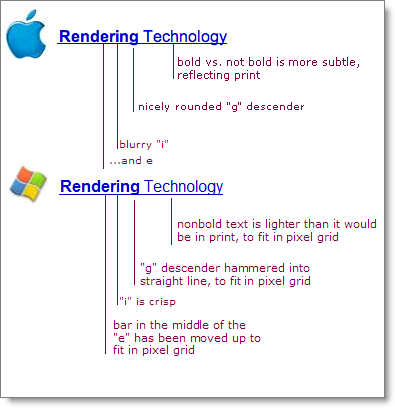 L’explication donnée
par les typographes est venue rapidement : Windows lisse le texte en
essayant de faire coincider la forme des lettres et des pixels, pour
obtenir plus de netteté quite a déformer les caractères ; en revanche,
Mac OS X tente de respecter au mieux l’apparence de la police et la
forme des caractères, au prix d’un piqué un peu moindre dans les petites
tailles.